Schritt-für-Schritt-Anleitung zum Anschließen eines Xiaomi-Roboter-Staubsaugers an Ihr Telefon
Der Xiaomi Roboter-Staubsauger kann mit einem Telefon oder einem Computer verbunden werden, um ihn fernzusteuern. Diese Art der Verwaltung eignet sich besonders für diejenigen, die nicht genug Zeit für die Hausarbeit haben. Mit der installierten Anwendung können Sie schnell Einstellungen ändern, Auftragsstatistiken anzeigen und weitere Aktionen des Geräts festlegen. Der Betrieb des Geräts wird mit einem Smartphone synchronisiert, indem eine Verbindung zu einem Wi-Fi-Heimnetzwerk hergestellt wird.
Allgemeine Arbeitsanweisungen
Intelligente Geräte der Marke Xiaomi wurden entwickelt, um den Alltag zu erleichtern und die Reinigungskosten für Hausbesitzer zu minimieren. Die Saugroboter der neuen Generation funktionieren sowohl mit Android- als auch mit iPhone-Systemen.
Konfiguration der Interaktion mit der Ladestation
Der erste Schritt beim Einrichten Ihres Saugroboters besteht darin, die Beziehung zwischen dem Ladegerät und dem Sauger herzustellen.
Checkliste für die Interaktionseinrichtung:
| Aktie | Ergebnis |
| Verbinden der Dockingstation mit dem Netzwerk | Beleuchten Sie die Basis, dekorieren Sie die Kabel mit speziellen Geräten |
| Korrekte Installation | Wenn sich der Staubsauger auf dem Feld der Station nähert, sollten keine Hindernisse, Hindernisse in Form von Kabeln und verschiedenen Gegenständen vorhanden sein |
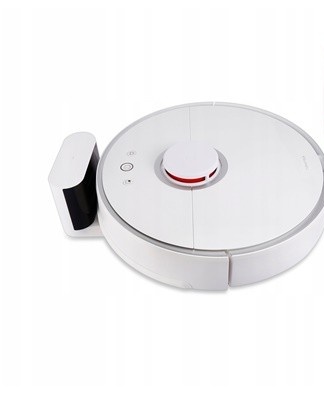
| Indikation | Beim Einstecken in das Netzwerk leuchten am Basisgehäuse folgende Lämpchen: weiß, gelb, rot. Weiß zeigt volle Ladung an, Gelb zeigt mittleren Ladezustand an, Rot zeigt 20 % Ladungsabfall an. |
WiFi Verbindung
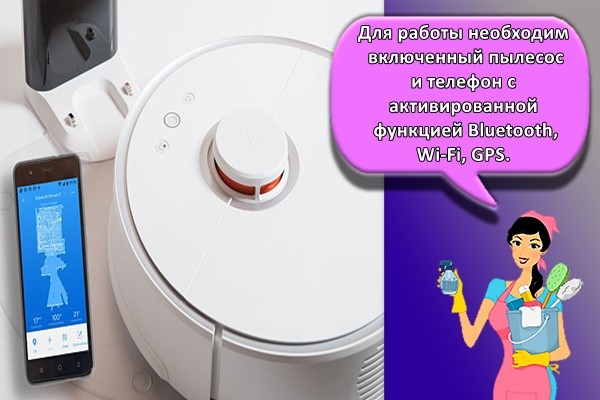
Zum Arbeiten benötigen Sie einen mitgelieferten Staubsauger und ein Telefon mit aktiviertem Bluetooth, WLAN und GPS. Auf einem Telefon mit einer iOS- oder Android-Plattform müssen Sie eine spezielle Anwendung mit einem geeigneten Dienst installieren.
Gerätebetrieb
Der Betrieb des Geräts wird über ein spezielles Mi Home-Programm gestartet. Im Programm müssen Sie nach der Registrierungsphase das Kontrollkästchen neben dem Punkt "Zugriff der Anwendung auf den Standort zulassen" aktivieren.
Dies ist erforderlich, damit die Anwendung mit einem speziellen Server kommunizieren und spezielle Befehle umleiten kann.
So synchronisieren Sie Schritt für Schritt mit einem Mobilgerät
Die Anwendung setzt eine erfolgreiche Arbeit mit verschiedenen Plattformen voraus. Um Ihre Technik einzurichten, müssen Sie die Anweisungen sorgfältig befolgen. Arbeiten mit dem iPhone:
- Nach der Registrierung in der Mi Home-App müssen Sie sich bei dem erstellten Konto anmelden. Die Registrierung umfasst die Eingabe eines Benutzernamens, die Bestätigung eines Passworts und die Verbindung mit einer Telefonnummer.
- Im Menü der installierten Anwendung müssen Sie den speziellen Punkt "Gerät hinzufügen" auswählen. Auf dem Telefonbildschirm wird dann eine Liste angezeigt. Verwenden Sie die Paginierungstasten, um ein Modell auszuwählen und ein "Häkchen" zu setzen. Auf dem Anwendungsdesktop wird ein Staubsaugersymbol angezeigt. Wenn das Modell nicht in der Liste gefunden wird, muss es manuell eingegeben werden, wobei der Name vollständig aus dem Gerätepass kopiert wird.
- Auf dem Vakuumfeld müssen Sie die mittleren Körpertasten 2-3 Sekunden lang gedrückt halten. Dadurch werden zuvor festgelegte Wi-Fi-Einstellungen zurückgesetzt.
- Danach müssen Sie im Bereich den Namen des Wi-Fi-Netzwerks und das Passwort eingeben.
- Wenn die Geräte erfolgreich synchronisiert wurden, wird auf der Oberseite des Telefons ein Staubsaugersymbol angezeigt, gleichzeitig kann eine spezielle Anzeige am Staubsaugergehäuse aufleuchten.
Referenz! Die Arbeit mit Android erfolgt in der gleichen Reihenfolge wie mit Ayos. Verwenden Sie zum Herunterladen auf die Android-Plattform den Play Market.
Wie man mit der Reinigung umgeht
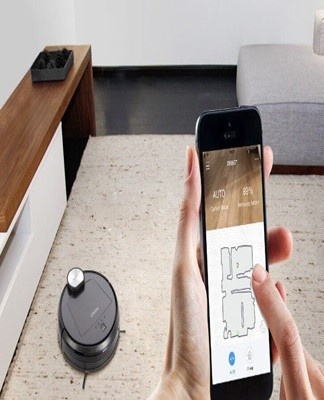
Nach erfolgreicher Synchronisierung können Sie mit der Abstimmung und Einstellung von Parametern beginnen. Auf der iOS-Plattform für das iPhone ist die Synchronisation schneller als auf der Android-Plattform. Nach Erhalt der Information über eine erfolgreiche Verbindung werden die Einstellungen gespeichert, Sie müssen sie nicht erneut eingeben.
Der Reinigungsbefehl erscheint auf dem Telefondisplay:
- "Reinigen". Dies ist ein Modul zum Einstellen von Reinigungsaufträgen. Die erweiterten Einstellungen des Moduls helfen Ihnen bei der Einstellung der erforderlichen Parameter.
- „Doktor“. Es ist die Funktion, den Staubsauger in die Dockingstation zurückzubringen, wenn das Reinigungsprogramm vorzeitig beendet wurde oder unterbrochen werden muss.
- "Timer". Durch die Einstellung der Timer-Werte können Sie das Gerät so programmieren, dass es an bestimmten Tagen und zu bestimmten Zeiten arbeitet.
- "Reinigungsverfahren". Eine Reihe von vier Modi, die durch Ankreuzen ausgewählt werden können. Die Modi unterscheiden sich in der Intensität der Reinigung, der Nutzung der Bewegungskarte.
- Fernbedienung. Dies ist ein Modul, das den Staubsauger auf manuelle Reinigung umschaltet.
- "Pflege".Das Modul übernimmt die Sammlung von Statistiken über den Verschleiß der Batterie und die eingebauten Mechanismen des Staubsaugers.
Module helfen dabei, Statistiken zu verwalten und grundlegende Parameter festzulegen. Die Organisation der Reinigung mit der Implementierung persönlicher Modi erfolgt in Übereinstimmung mit bestimmten Schritten:
- Koordinaten setzen. Nach erfolgreichem Start der Anwendung wird durch Drücken des Staubsaugersymbols der Grundriss angezeigt. Die Ladestation befindet sich bei den Koordinaten 25500 und 25500.
- Die Testversion wird durch das Wort „FLOW“ angezeigt. Im Modul muss die Reinigungsdauer von „Wann“ auf „Dann“ eingestellt werden.
- Der letzte Schritt besteht darin, die Koordinaten der Bewegung zu definieren. Um zu verstehen, wie das Koordinatensystem in einem bestimmten Raum aussieht, empfiehlt es sich, verschiedene Werte einzustellen und die Bewegungen des Geräts zu beobachten.
Eine virtuelle Wand oder die Grenzen des Reinigungsbereichs werden separat installiert. Für die Bezeichnung müssen Sie den Punkt "Kofferraum reinigen" finden und die Koordinaten eingeben. Die letzte Aufgabe besteht darin, die Anzahl der Reinigungen festzulegen. Das sich öffnende Fenster hilft Ihnen bei der Auswahl des Reinigungswerts von 1 bis 3.
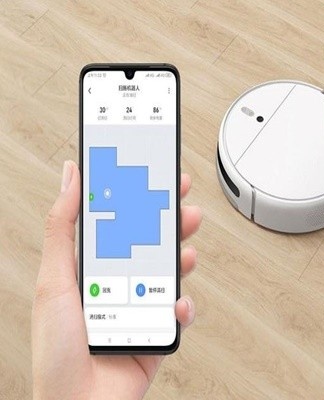
Information! Es ist wichtig, die Reihenfolge einzuhalten. Die zweite Koordinate muss deutlich größer sein als die erste, sonst setzt sich das Gerät nicht in Bewegung.
Zusätzliche Optionen für Xiaomi-Roboterstaubsauger
Durch die Einrichtung von Roboter-Staubsaugern mit dem Desktop-Betriebssystem können Sie Sprachpakete auf Russisch installieren. Dies ist eine zusätzliche Funktion, die von den Entwicklern in der offiziellen Version des Geräts nicht bereitgestellt wird.
In diesem Fall müssen Sie im erforderlichen Feld die IP-Adresse und die Modellbezeichnung des Staubsaugers eingeben.Nach dem Start des Dienstprogramms müssen Sie die Anwendung neu installieren und die schrittweisen Anweisungen wiederholen.
Lösen Sie allgemeine Probleme
Für viele Benutzer besteht das Hauptproblem darin, das Gerät einzurichten, sich mit einem Smartphone zu verbinden oder zu synchronisieren. Mögliche Schwierigkeiten sind mit verschiedenen Herstellern von Saugrobotern und Telefonen verbunden. Bei jedem Gerät kann ein bestimmtes Problem auftreten, das in strikter Übereinstimmung mit dem Protokoll des Geräts gelöst werden muss. Wenn der Staubsauger keine Verbindung zum Wi-Fi-Netzwerk herstellt, müssen Sie die Ursache finden. Es können mehrere sein:
- der Staubsauger unterstützt kein WLAN;
- Probleme in der Anwendung;
- Mobiler Datenverkehr ist aktiviert.
Um dieses Problem zu lösen, müssen Sie die Anwendung neu installieren und die Wi-Fi-Einstellungen auf dem Staubsaugerkörper zurücksetzen, indem Sie zwei Tasten drücken.
Damit der Datenverkehr den Online-Betrieb des Staubsaugers nicht einschränkt, müssen Sie sich nur mit dem offenen Wi-Fi-Netzwerk verbinden und das Kontrollkästchen „Mobile Daten“ auf dem Telefonbildschirm deaktivieren.
Wenn es Probleme mit der Anwendung gibt, ist eine Feinabstimmung erforderlich. Wenn Sie sich bei Ihrem Konto anmelden, zeigt der Desktop häufig einen „nicht erkannten Fehler“ oder „Anmeldung nicht möglich“ an. Um den Roboter vollständig zu steuern, ist eine Kontoinitialisierung erforderlich, daher sollte das Problem behoben sein.
2 Lösungsmöglichkeiten:
- Laden Sie eine spezielle VPN-App auf Ihr Telefon herunter. Diese Technik ermöglicht es, die Server in wechselnde Regionen zu "tricksen". Wenn Sie sich nach der Aktivierung des VPN nicht in Ihr Konto einloggen können, sollten Sie versuchen, die VPN-Einstellungen neu zu laden, da sich die Region bei jeder Aktivierung der App ändert.
- Ändern der Region in der „Mi Home“-App.Oft wird die Position „Festland China“ auf dem Bildschirm angezeigt, aber beim Herstellen einer Verbindung zum Server tritt ein Fehler auf, sodass Sie die Wohnsitzregion in eine beliebige Region aus der Dropdown-Liste ändern müssen, wenn Sie diese auswählen.
Ein Anwendungsfehler, wenn das Gerät nicht initialisiert werden kann, deutet auf ein Problem mit dem Mi Home hin. Es kann auf Xiaomi-Telefonen schnell gelöst werden, indem ein App-Klon erstellt wird. Aber auf Aios- und Android-Smartphones wird diese Funktion von den Entwicklern nicht bereitgestellt. Das Löschen und Neuinstallieren von „Mi Home“ sowie das Zurücksetzen der Wi-Fi-Einstellungen auf dem Bedienfeld des Saugroboters können helfen.